
Trong bối cảnh trình duyệt ngày càng siết chặt việc chặn cookie bên thứ ba và các tiện ích chặn quảng cáo trở nên phổ biến, việc thu thập dữ liệu quảng cáo chính xác đang là bài toán đau đầu với nhiều đội ngũ marketing. Cài đặt google tag gateway chính là một trong những giải pháp được Google giới thiệu để giải quyết vấn đề này. Bài viết dưới đây sẽ giúp bạn hiểu rõ bản chất, lợi ích và cách triển khai google tag gateway một cách bài bản, từ khâu chuẩn bị hạ tầng đến kiểm tra sau khi cài đặt.
1. Cài đặt google tag gateway là gì?
Cài đặt google tag gateway hay còn gọi là cổng google, là một tính năng cho phép doanh nghiệp phân phối thẻ theo dõi (Google tag) và gửi dữ liệu đo lường thông qua chính tên miền của website thay vì tải trực tiếp từ máy chủ của Google như googletagmanager.com hay google-analytics.com. Nói cách khác, thay vì trình duyệt gửi yêu cầu thẳng đến máy chủ Google, mọi yêu cầu sẽ được định tuyến qua hạ tầng CDN của chính doanh nghiệp trước khi chuyển tiếp đến Google.
Nhờ cơ chế này, các thẻ Google Ads, Google Analytics 4 (GA4) và Google Tag Manager sẽ hoạt động như một tài nguyên được phục vụ từ chính tên miền của bạn. Đây là điểm khác biệt cốt lõi so với cách triển khai truyền thống, nơi thẻ đo lường bị xem là tài nguyên bên thứ ba và dễ bị trình duyệt hoặc phần mềm chặn quảng cáo can thiệp.
2. Lợi ích khi cài đặt google tag gateway
Việc cài đặt google tag gateway mang lại nhiều giá trị thiết thực cho hoạt động đo lường và tối ưu quảng cáo. Trước tiên, do thẻ được phục vụ từ tên miền riêng, tỷ lệ bị trình duyệt hoặc ad blocker chặn giảm đi đáng kể, giúp dữ liệu thu thập được đầy đủ và liên tục hơn. Thứ hai, cookie được thiết lập trong ngữ cảnh bên thứ nhất thường có thời gian tồn tại lâu hơn so với cookie bên thứ ba, nhờ đó khả năng nhận diện người dùng qua nhiều phiên truy cập được cải thiện rõ rệt.
Bên cạnh đó, độ chính xác của báo cáo trong Google Analytics và hiệu quả đo lường chuyển đổi trong Google Ads cũng được nâng cao, bởi ít tín hiệu bị thất thoát hơn trong quá trình truyền dữ liệu. Điều này trực tiếp hỗ trợ việc tối ưu ngân sách quảng cáo, cải thiện thuật toán đấu giá tự động và giúp các chiến dịch đạt hiệu suất tốt hơn. Cuối cùng, vì yêu cầu theo dõi xuất phát từ chính tên miền của doanh nghiệp, trải nghiệm này cũng phần nào minh bạch hơn với người dùng, phù hợp với xu hướng đề cao quyền riêng tư dữ liệu hiện nay.
Tóm tắt các lợi ích khi cài đặt google tag gateway
• Cải thiện khả năng thu thập dữ liệu đo lường chuyển đổi, hành vi
• Hỗ trợ tracking trong môi trường hạn chế cookie, bị chặn bởi trình duyệt hoặc ad blocker.
• Giúp tăng độ ổn định của dữ liệu chuyển đổi khi chạy quảng cáo
• Hỗ trợ quảng cáo Google đo lường chuyển đổi tốt hơn
• Giảm ảnh hưởng từ các trình chặn tracking
• Hỗ trợ kết nối dữ liệu qua hạ tầng nội bộ
3. Cài đặt google tag gateway cần những gì?
Trước khi bắt tay vào cấu hình google tag gateway, doanh nghiệp cần chuẩn bị đầy đủ các điều kiện kỹ thuật sau để quá trình cài đặt diễn ra suôn sẻ:
• Website của bạn đã cài đặt Google Tag Manager hoặc Google tag (gtag.js) đang hoạt động ổn định.
• Hạ tầng CDN hỗ trợ định tuyến yêu cầu, phổ biến nhất là Cloudflare do có tích hợp sẵn với Google.
• Quyền quản trị cấp cao đối với DNS của tên miền để thực hiện các thay đổi cần thiết.
• Website có chứng chỉ SSL hợp lệ cho tên miền hoặc đường dẫn phụ dùng để phục vụ thẻ.
• Nếu sử dụng Cloudflare, tài khoản cần có vai trò admin để có vai trò thiết lập với tên miền.
4. Kiểm tra hệ thống trước khi cài đặt
Một bước thường bị bỏ qua nhưng rất quan trọng là rà soát lại toàn bộ hệ thống trước khi tiến hành cài đặt google tag gateway. Đầu tiên hãy xác nhận website đang hoạt động ổn định và container Google Tag Manager đã được xuất bản ở chế độ publish đúng phiên bản mới nhất. Tiếp theo, kiểm tra xem CDN hiện tại có đang được sử dụng hay không, và nếu chưa có CDN, doanh nghiệp cần thiết lập trước đây thường là bước tốn thời gian nhất trong toàn bộ quy trình.
Ngoài ra, cần đảm bảo tài khoản quản trị DNS có đủ quyền để thêm bản ghi mới, chứng chỉ SSL đang còn hiệu lực và không sắp hết hạn, cấu hình chế độ đồng ý đã được thiết lập đúng theo chính sách quyền riêng tư của doanh nghiệp. Cuối cùng, nên sao lưu lại cấu hình theo dõi hiện tại và ghi chú các chỉ số đo lường cơ bản như số phiên, tỷ lệ chuyển đổi, để dễ dàng đối chiếu và phát hiện bất thường sau khi cài đặt xong.
5. Hướng dẫn cài đặt google tag gateway
Phần này trình bày quy trình cài đặt google tag gateway theo từng bước cụ thể, áp dụng cho hầu hết các website sử dụng google tag manager kết hợp CDN hỗ trợ. Bài hướng dẫn được thực hiện mẫu trên tên miền quản lý ở Mắc Bão.
Quy trình tổng thể:
1. Domain vẫn đăng ký tại Mắt Bão
2. Đổi Nameserver sang Cloudflare
3. Cloudflare quản lý DNS
4. Hosting vẫn giữ nguyên
5. Website vẫn chạy bình thường
6. Thực hiện kết nối cổng Google (google tag gateway)
Mô hình phân quyền trước khi thực thi cài đặt như sau:
| Hệ thống | Tài khoản thực hiện | Quyền nên có |
| Mắt Bão | Tài khoản quản lý domain | Quản lý domain/Nameserver |
| Cloudflare | Tài khoản triển khai | Administrator / đủ quyền Zone |
| GTM | Tài khoản triển khai | Admin |
| Google Ads | Tài khoản quảng cáo | Admin/Standard |
| GA4 | Tài khoản Analytics | Editor/Admin |
Hướng dẫn chuyển DNS Mắt Bão đến Cloudflare
Bước 1: Tên miền vẫn đăng ký tại Mắt Bão
Tên miền vẫn được quản lý và gia hạn tại Mắt Bão, chúng ta chỉ sử dụng Mắt Bão để thay đổi nameserver và không cần chuyển domain sang Cloudflare Registrar.
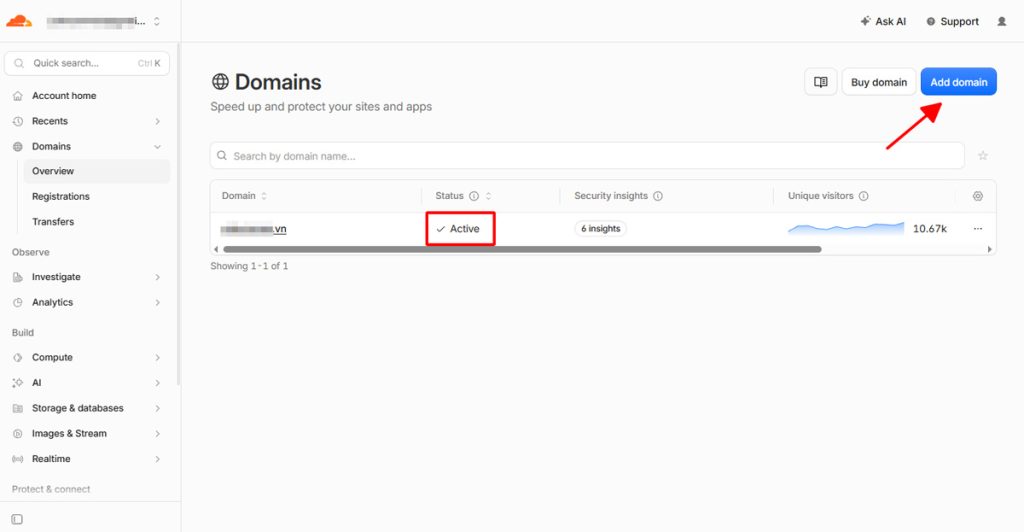
Bước 2: Thực hiện thêm domain vào Cloudflare
Thêm tên miền vào cloudflare, chọn gói free cloudflare sẽ tiến hành quét các DNS record hiện tại của domain.
Bước 3: Kiểm tra DNS trên Cloudflare
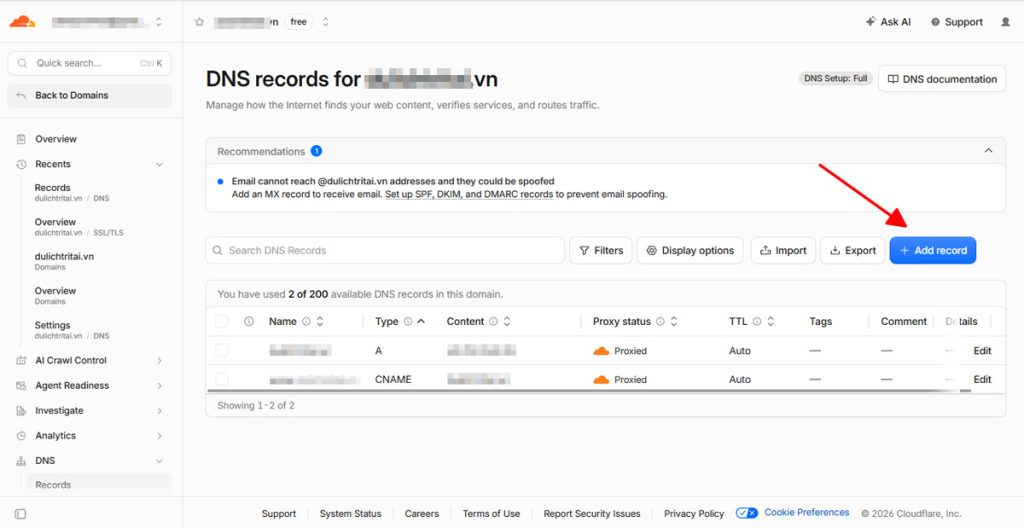
Đảm bảo các record quan trọng đã được đưa sang Cloudflare. Không thay đổi IP hosting, hosting không thay đổi.
Bước 4: Lấy nameserver Cloudflare
Sau khi thêm domain, Cloudflare sẽ cung cấp cho bạn 2 nameserver.
Ví dụ: abc.ns.cloudflare.com, xyz.ns.cloudflare.com
Bước 5: Đổi nameserver tại Mắt Bão
Name sever của mắc bảo thay bằng name sever của Cloudflare
ns1.matbao.com, ns2.matbao.com thay bằng abc.ns.cloudflare.com, xyz.ns.cloudflare.com
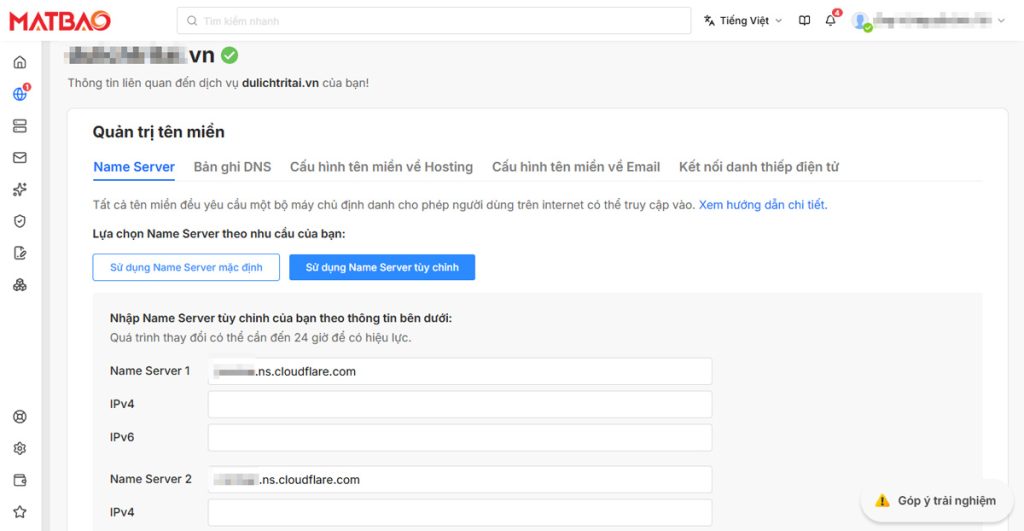
Bước 6: Điều gì xảy ra sau khi đổi nameserver?
Trước khi chuyển: Domain – Mắt Bão Nameserver – DNS Mắt Bão – Hosting – Website
Sau khi chuyển: Domain – Cloudflare Nameserver – DNS Cloudflare – IP hosting cũ – Hosting Mắt Bão / Hosting hiện tại – Website.
Hosting không bị chuyển đi đâu cả. Cloudflare chỉ thay thế hệ thống quản lý DNS.
Bước 7: Chờ Cloudflare Active
Thời gian cập nhật có thể mất từ vài phút đến một khoảng thời gian dài hơn tùy hệ thống DNS.
6. Cấu hình cài đặt google tag gateway với Cloudflare
Đối với các website đang sử dụng Cloudflare làm CDN, quá trình cấu hình google tag gateway được đơn giản hóa đáng kể nhờ tích hợp sẵn có. Từ màn hình thiết lập google tag gateway trong Google Tag Manager hoặc Google Analytics, doanh nghiệp chọn tùy chọn đăng nhập vào Cloudflare, sau đó hệ thống sẽ chuyển hướng đến trang xác thực OAuth của Cloudflare để cấp quyền truy cập.
Sau khi đăng nhập và cấp quyền thành công, danh sách các tên miền thuộc tài khoản Cloudflare sẽ hiển thị để lựa chọn tên miền cần kích hoạt google tag gateway. Chọn tên miền phù hợp, nhấn hoàn tất thiết lập và Cloudflare sẽ tự động chèn đoạn mã cấu hình cần thiết vào website mà không cần chỉnh sửa mã nguồn thủ công. Doanh nghiệp có thể kiểm tra bằng cách xem mã nguồn trang web để xác nhận đoạn mã Tag Gateway đã được Cloudflare chèn vào thành công.
Sau khi thiết lập, đoạn script google tag manager vốn trỏ tới googletagmanager.com cần được cập nhật để trỏ theo đường dẫn tùy chỉnh đã cấu hình ở bước trước đây là bước nhiều người dễ bỏ sót nhưng lại quyết định việc thẻ có thực sự chạy qua cổng Google hay không.
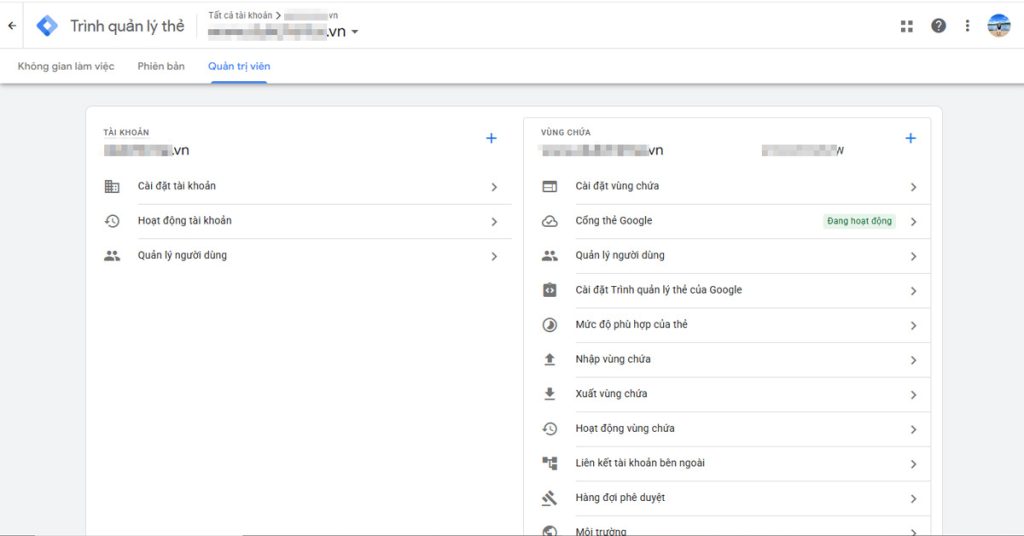
7. Kiểm tra google tag gateway đã hoạt động chưa
Sau khi hoàn tất cấu hình, việc kiểm tra để xác nhận google tag gateway đã hoạt động đúng là bước không thể bỏ qua. Có thể sử dụng công cụ Tag Assistant của Google để xác minh các yêu cầu theo dõi có đang xuất phát từ tên miền riêng của website hay không, đồng thời phát hiện các vấn đề như thẻ không kích hoạt hoặc chuyển đổi bị thiếu.
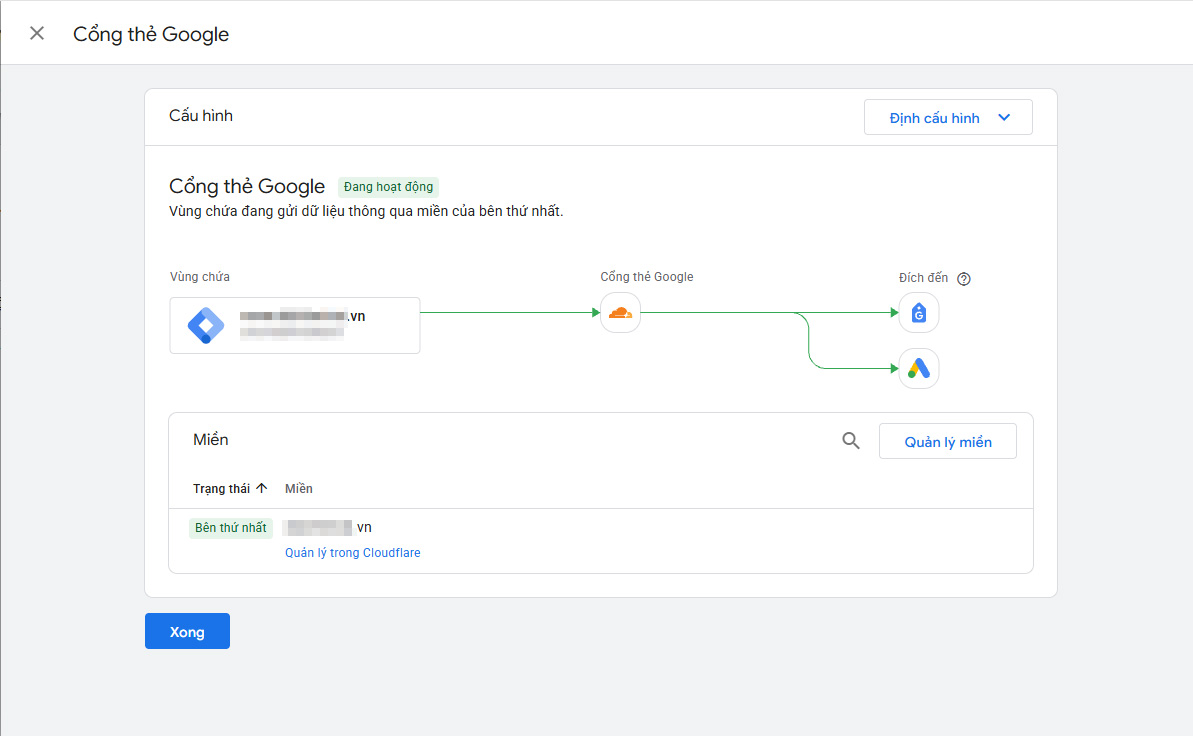
Song song đó, mở tab Network trong công cụ dành cho nhà phát triển của trình duyệt và tìm các yêu cầu đến đường dẫn đã cấu hình, chẳng hạn /metrics, để xác nhận thẻ đang được tải từ tên miền của doanh nghiệp. Nếu sử dụng Cloudflare, có thể vào dashboard của Cloudflare để kiểm tra trạng thái Gateway rạng thái cần hiển thị là Active. Khi cả hai điều kiện này được xác nhận, có thể yên tâm rằng google tag gateway đã hoạt động chính xác.
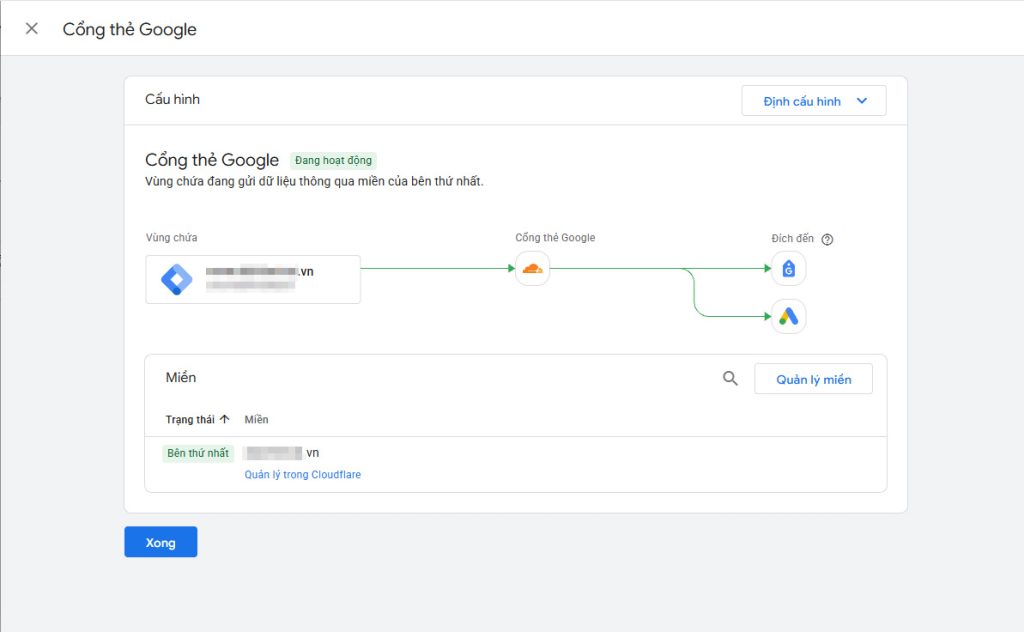
8. Kiểm tra luồng tracking sau khi cài đặt
Sau khi cài đặt cổng Google thành công, luồng dữ liệu theo dõi sẽ vận hành theo trình tự: từ website của doanh nghiệp, yêu cầu đo lường sẽ đi qua google tag gateway (được phục vụ trên chính tên miền của doanh nghiệp), sau đó được chuyển tiếp đến hệ thống của Google, và cuối cùng dữ liệu được ghi nhận trong Google Ads và GA4.
Website → Google Tag Gateway → Google → Google Ads/GA4
Để xác nhận luồng này hoạt động đúng, nên thực hiện một vài hành động thử nghiệm trên website như xem trang sản phẩm, thêm vào giỏ hàng hoặc gửi form, sau đó đối chiếu các sự kiện này trong báo cáo thời gian thực (real-time) của GA4 và trong công cụ chẩn đoán của Google Ads. Nếu dữ liệu xuất hiện đầy đủ và đúng thời điểm, luồng tracking đã được thiết lập thành công.
9. Các lỗi thường gặp khi cài google tag gateway
Trong quá trình triển khai, một số lỗi phổ biến có thể xảy ra và cần được xử lý kịp thời. Lỗi thường gặp nhất là DNS chưa cập nhật hoàn toàn, do bản ghi DNS mới có thể cần đến 72 giờ để lan truyền trên toàn hệ thống, khiến Gateway hiển thị trạng thái chưa hoạt động dù đã cấu hình đúng.
Bên cạnh đó, chứng chỉ SSL không hợp lệ hoặc chưa được cấp cho đường dẫn/subdomain mới cũng là nguyên nhân phổ biến khiến kết nối thất bại. Một số trường hợp khác đến từ việc chọn đường dẫn trùng với chức năng sẵn có của website, gây xung đột định tuyến; hoặc cấu hình Consent Mode chưa đồng bộ, dẫn đến thẻ không kích hoạt đúng theo lựa chọn của người dùng. Ngoài ra, việc quên cập nhật đoạn script GTM để trỏ đến đường dẫn tùy chỉnh cũng khiến hệ thống tưởng như đã cài đặt xong nhưng thực tế thẻ vẫn được tải từ máy chủ Google gốc.
Khi gặp sự cố, nên kiểm tra tuần tự theo thứ tự: xác nhận DNS đã lan truyền, xác nhận SSL hợp lệ, kiểm tra Consent Mode, và cuối cùng dùng Tag Assistant để chẩn đoán chi tiết ở cấp độ từng thẻ.
10. Google tag gateway có làm mất dữ liệu Google Ads không?
Về bản chất, google tag gateway không được thiết kế để gây mất dữ liệu mà ngược lại, mục tiêu chính là giảm thiểu tình trạng thất thoát tín hiệu do bị trình duyệt hoặc ad blocker chặn. Trên thực tế, nhiều trường hợp triển khai ghi nhận mức tăng đáng kể về số lượng người dùng và sự kiện được ghi nhận sau khi kích hoạt tính năng này.
Tuy nhiên, trong giai đoạn chuyển đổi ban đầu, nếu quá trình cấu hình chưa hoàn tất chẳng hạn DNS chưa lan truyền xong hoặc script GTM chưa được cập nhật đường dẫn mới có thể xảy ra gián đoạn tạm thời trong việc thu thập dữ liệu. Vì vậy, doanh nghiệp nên triển khai thử nghiệm trên môi trường staging trước, theo dõi sát các chỉ số trong vài ngày đầu sau khi cài đặt trên môi trường thực, và giữ lại phương án dự phòng để có thể vô hiệu hóa nhanh chóng nếu phát sinh sự cố nghiêm trọng.
11. Google tag gateway và các giải pháp tracking khác
Trên thị trường hiện có nhiều giải pháp giúp cải thiện độ chính xác của dữ liệu theo dõi, trong đó phổ biến nhất bên cạnh google tag gateway là gắn thẻ phía máy chủ thông qua container máy chủ của google tag manager. Về bản chất, cả hai đều hướng đến việc biến thẻ theo dõi thành tài nguyên bên thứ nhất, nhưng cách tiếp cận có sự khác biệt đáng kể.
Google tag gateway có ưu điểm là triển khai đơn giản hơn, đặc biệt khi đã sử dụng Cloudflare, không phát sinh chi phí vận hành máy chủ riêng và không đòi hỏi đội ngũ kỹ thuật chuyên sâu. Ngược lại, gắn thẻ phía máy chủ cho phép kiểm soát sâu hơn đối với luồng dữ liệu, có thể tùy biến logic xử lý sự kiện và tích hợp với nhiều nền tảng bên thứ ba, nhưng đi kèm với đó là chi phí vận hành máy chủ và yêu cầu kỹ thuật cao hơn đáng kể. Tùy vào quy mô, ngân sách và năng lực kỹ thuật, doanh nghiệp có thể lựa chọn triển khai một trong hai giải pháp, hoặc kết hợp cả hai để tối ưu độ chính xác dữ liệu ở mức cao nhất.
12. Câu hỏi thường gặp về Google Tag Gateway
– Google tag gateway có bắt buộc phải dùng Cloudflare không?
Không bắt buộc. Cloudflare là lựa chọn phổ biến nhất do có tích hợp sẵn với Google, giúp quá trình cài đặt cổng Google diễn ra nhanh và đơn giản hơn. Tuy nhiên, doanh nghiệp vẫn có thể triển khai thủ công với các CDN khác như Fastly hoặc NGINX, dù quy trình sẽ phức tạp hơn.
Cài đặt google tag gateway có mất phí không?
Bản thân tính năng google tag gateway không phát sinh phí sử dụng từ Google. Nếu doanh nghiệp đã có sẵn Cloudflare ở gói miễn phí, việc kích hoạt Gateway thường không tốn thêm chi phí. Chi phí nếu có chủ yếu đến từ việc nâng cấp gói CDN hoặc thuê nhân sự kỹ thuật hỗ trợ triển khai.
Sau khi cài đặt bao lâu thì dữ liệu ổn định?
Thông thường cần từ vài giờ đến 72 giờ để DNS lan truyền hoàn toàn, sau đó nên tiếp tục theo dõi dữ liệu trong khoảng 3 đến 7 ngày để đánh giá đầy đủ mức độ cải thiện so với trước khi cài đặt.
Có thể tắt google tag gateway sau khi đã cài đặt không?
Có thể. Doanh nghiệp có thể vô hiệu hóa hoặc gỡ bỏ cấu hình Google Tag Gateway bất kỳ lúc nào từ giao diện quản trị của google tag manager, google analytics hoặc cloudflare. Khi đó, thẻ theo dõi sẽ quay lại tải trực tiếp từ máy chủ gốc của Google.
Google tag gateway có ảnh hưởng đến tốc độ tải trang không?
Về cơ bản, việc phục vụ thẻ qua CDN của chính doanh nghiệp thường không làm chậm đáng kể tốc độ tải trang, thậm chí trong một số trường hợp còn có thể cải thiện nhẹ nhờ tận dụng hạ tầng CDN gần người dùng hơn. Tuy vậy, doanh nghiệp vẫn nên kiểm tra tốc độ tải trang trước và sau khi triển khai để đảm bảo trải nghiệm người dùng không bị ảnh hưởng.
Tóm lại, cài đặt google tag gateway là một bước nâng cấp đáng cân nhắc cho bất kỳ doanh nghiệp nào đang chạy quảng cáo Google Ads và sử dụng GA4 để đo lường hiệu quả. Với quy trình từng bước rõ ràng như trên, cùng việc kiểm tra kỹ lưỡng trước và sau khi triển khai, doanh nghiệp hoàn toàn có thể tự tin cài đặt google tag gateway để cải thiện chất lượng dữ liệu, từ đó tối ưu hiệu suất các chiến dịch quảng cáo một cách bền vững.
Xem thêm: Các lưu ý khi chạy quảng cáo facebook